让 Claude 读我的文件、改我的文件
📍 进阶 1/10 · 上一板块:← 入门完结 · 进入实战阶段

50 张发票的那个下午
Section titled “50 张发票的那个下午”某个周末下午,洁柔在桌上摊了 50 张报销发票 PDF——下周一要交财务,每张要抠日期、金额、发票号、销售方,手填 Excel。她预估”一下午”。
她试着打开 Claude Code 问了一句:
“桌面上有 50 张发票 PDF,帮我读完做成 Excel——每张抠日期 / 金额 / 发票号 / 销售方。”
5 分钟后,她桌面上多了一个干净的 发票汇总.csv。50 行,全对。
她那一刻给我发了一条:“这是我用 AI 工具以来最爽的一刻。”
这种”直接进你电脑干活”的能力,就是这一篇要讲的——读文件、改文件、批量处理。
这是 Claude Code 最值钱的能力
Section titled “这是 Claude Code 最值钱的能力”豆包能改你贴进对话框的一段文字。 ChatGPT 能分析你上传的一个 PDF。 Claude Code 能直接进你电脑、读你硬盘里 200 个文件、按规则改其中 50 个、把结果存到新目录 —— 全程一句话。
这就是「工具型 AI」跟「对话型 AI」差的那一档。
读懂这一篇,你就解锁了 Claude Code 80% 的实战价值。
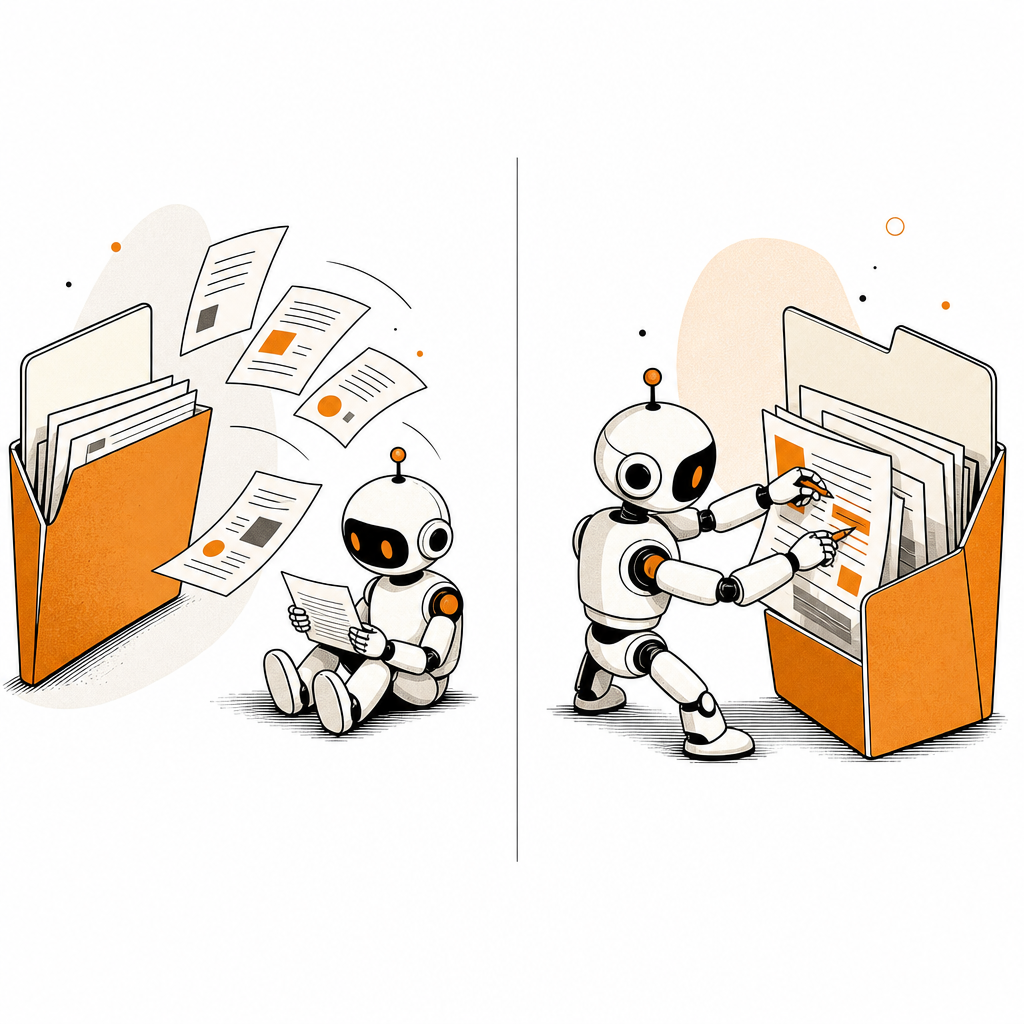
它怎么读你的文件
Section titled “它怎么读你的文件”Claude Code 读文件有两种方式,对应不同场景:
方式 1:你直接告诉它路径
Section titled “方式 1:你直接告诉它路径”读 ~/Documents/2024年合同.docx,告诉我里面的违约条款写了什么。它做的事:用 Read 工具打开文件 → 提取文字 → 给你总结违约条款。全程不上传到任何服务器,文件留在你硬盘。
支持的格式:
| 类型 | 文件后缀 | 备注 |
|---|---|---|
| 文档 | .docx .pdf .txt .md .rtf | docx 直接读,PDF 走 OCR |
| 表格 | .xlsx .csv .tsv | 大表会分块读 |
| 代码 | .py .js .html 等几十种 | 含 syntax highlight |
| 图片 | .png .jpg .webp | 调多模态识别(这块跑 DeepSeek 可能弱一点) |
| 数据 | .json .yaml .xml | 结构化解析 |
方式 2:让它自己扫目录找
Section titled “方式 2:让它自己扫目录找”看一下 ~/Documents/项目A/ 这个文件夹,列出所有 docx 文件,告诉我哪些是合同、哪些是会议纪要。它做的事:先 ls 看目录结构 → 挑出 docx → 一个一个读 → 分类汇总。你不用知道每个文件叫什么,它自己摸清楚。
这种「扫一遍目录帮你梳理」的能力,别的 AI 工具完全做不了。
它怎么改你的文件
Section titled “它怎么改你的文件”Claude Code 改文件有三种动作,理解清楚省很多麻烦:
🔧 Edit —— 改一小块
Section titled “🔧 Edit —— 改一小块”“把 ~/简历.md 里 ‘负责开发了一个项目’ 这句改成更具体的描述,加上技术栈。”
它会精准定位那一行,改完只动那一行,其他部分一字不动。适合:
- 局部润色
- 单个 bug 修改
- 只改一个字段
✍️ Write —— 整个重写 / 新建
Section titled “✍️ Write —— 整个重写 / 新建”“在桌面上新建一份 周末计划.md,包含周六周日的安排,每天三件事。”
它会直接创建文件或者整个覆盖现有文件。⚠️ 覆盖现有文件会清空原内容,第一次新手容易踩坑 —— 看清楚它要 Write 的是新文件还是旧文件。
🔁 MultiEdit —— 一次改多处
Section titled “🔁 MultiEdit —— 一次改多处”“我的简历里 ‘负责’ 这个词出现了 8 次,帮我换成更主动的表达,每个上下文不一样,请挨个改。”
它会列出所有匹配位置,给每个位置生成不同改法,一次全改完。这是 Claude Code 的杀手锏 —— 手工改 8 处会改到吐血,AI 30 秒搞定。
三个真实可以试的场景
Section titled “三个真实可以试的场景”场景 1:把简历从 markdown 转 docx
Section titled “场景 1:把简历从 markdown 转 docx”很多人用 markdown 写简历(Notion / Typora 导出的)但企业 HR 要 docx。Claude Code 一句话:
读 ~/Desktop/简历.md,转成 docx 格式存到旁边。要求保留所有格式(标题层级、加粗、列表),并加一个合理的封面页。它做的事:装 pandoc 或 python-docx → 跑转换 → 给你 简历.docx。比你 Google “markdown 转 docx 工具” 用 10 个工具试一遍快 10 倍。
场景 2:从 50 个 PDF 里挑数据
Section titled “场景 2:从 50 个 PDF 里挑数据”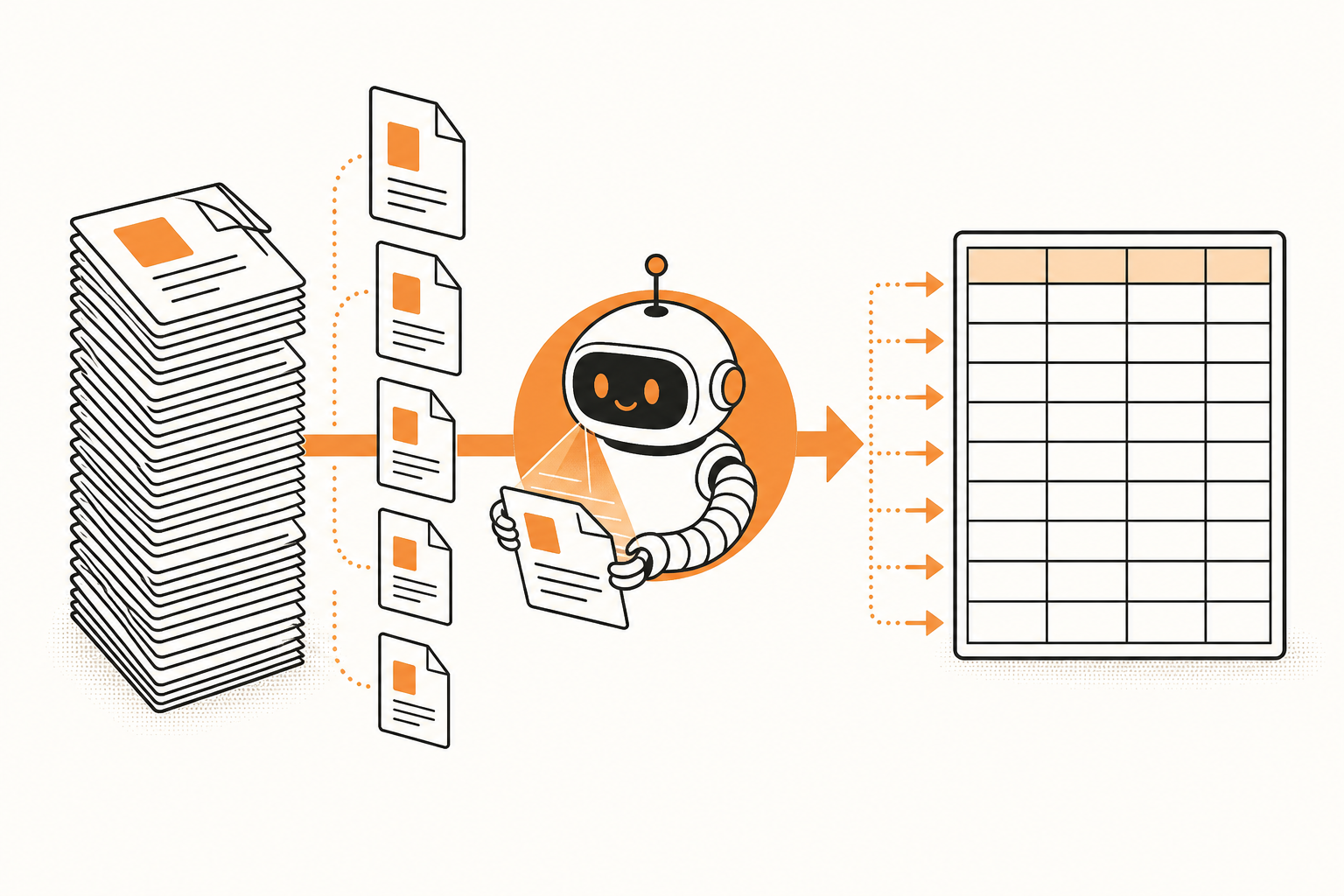
财务对账经典痛点 —— 一堆发票 PDF,要把每份的金额和日期录进 Excel:
~/Documents/2024年发票/ 这个文件夹里有 50 个 PDF 发票。帮我读每一份,提取:开票日期、金额、发票号、销售方。做成一个 csv 表给我。它做的事:扫目录 → 一个个 PDF 读 → OCR 提取 → 整理成 csv → 存到桌面。手工录 50 份要一下午,AI 5 分钟搞定(DeepSeek 跑大概 ¥0.50)。
场景 3:改 Excel 表里的日期格式
Section titled “场景 3:改 Excel 表里的日期格式”你接手了一份历史数据表,日期格式乱七八糟(2024-01-15 / 15/1/24 / Jan 15, 2024 混着用):
读 ~/Downloads/data.xlsx,把日期列(第 3 列)统一成 YYYY-MM-DD 格式,保留其他列不变,存成 data-cleaned.xlsx。它做的事:用 openpyxl 读 → pandas 解析日期 → 重新格式化 → 写新文件。这种”看着简单但写 Python 写半小时”的活,AI 30 秒。
它改之前会问你「Allow?」
Section titled “它改之前会问你「Allow?」”
⚠️ 这是新手最关键的安全机制。
Claude Code 改任何文件之前会弹一个确认对话框:
Edit /Users/you/Desktop/简历.mdAllow? (y/n)永远先看清楚要改的文件路径再按 y。三种 permission mode 你需要知道:
| 模式(英文名) | 大白话叫法 | 行为 | 适合谁 |
|---|---|---|---|
| default | 「问每一次」 | 每个改动都问你 y/n | 完全新手第一周 |
| acceptEdits | 「编辑放行」 | 改文件自动通过、跑命令还问 | 大部分日常用户(推荐) |
| bypassPermissions | 「全自动」 | 全部自动通过,不问 | 老手 + 信任 AI / 一次性任务 |
切换方式:/permissions 在 Claude Code 里输入。
新手第一个月用 default,习惯了再切 acceptEdits。永远不要在重要目录跑 bypass(除非备份过)。
三个新手坑,提前避
Section titled “三个新手坑,提前避”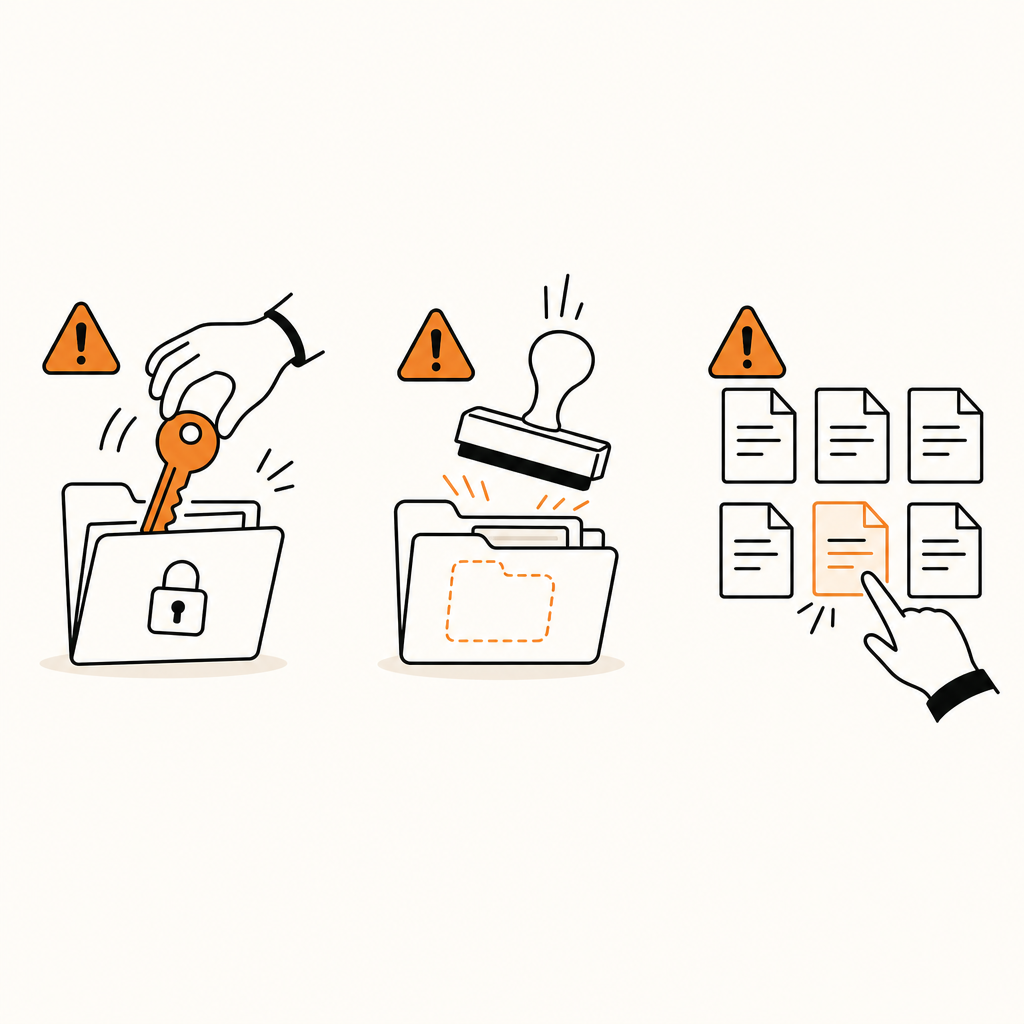
❌ 坑 1:让它访问敏感目录
Section titled “❌ 坑 1:让它访问敏感目录”别这么打:
“扫一下我整个 home 目录,告诉我占空间最大的文件是哪些。”
home 目录含 ~/.ssh(你的 SSH 密钥)、~/.aws/credentials(AWS 密钥)、银行下载的对账单等。AI 读到 token 不一定会泄露,但你给了它机会。
改这么打:
“扫一下 ~/Downloads 跟 ~/Documents 两个目录,告诉我占空间最大的文件是哪些。”
明确指定安全的目录。
❌ 坑 2:批量改之前没备份
Section titled “❌ 坑 2:批量改之前没备份”“把 ~/Pictures/ 里所有 png 改成 webp。”
如果改坏了你没原图了。永远先备份:
“把 ~/Pictures/ 里所有 png 改成 webp,存到 ~/Pictures-webp/ 这个新目录,保留原文件夹不动。”
让它输出到新位置而不是覆盖原文件。出了问题原始文件还在。
❌ 坑 3:路径错误改错文件
Section titled “❌ 坑 3:路径错误改错文件”新手最痛的一刀 —— 你说”改简历”,AI 改了 ~/Desktop/简历-2023.md(旧版),你想要的是 ~/Documents/求职/简历最新.md(新版)。
改之前先问清楚:
“我要你改的简历是
~/Documents/求职/简历最新.md,不是桌面那份。请确认路径再改。”
或者让它列出来给你确认:
“在我电脑里搜一下所有叫’简历’的文件,列给我看,我告诉你改哪份。”
新手第一个月遇事多让它确认路径,多花 5 秒避免后悔半小时。
读完这篇你应该会用 Claude Code 完成 「读文件 → 处理 → 写文件」 这个最核心的工作流。
接下来:
→ 让 Claude 跑命令:从安全到强大的三种模式 —— 它不光会改文件,还会跑命令(部署、git、安装软件、调用 API) → CLAUDE.md 是什么:让它记住你的项目 —— 把你的项目偏好写成它”记得住”的文档
如果你跟着这一篇试了某个真实场景跑顺了,把场景发给我们,会精选成案例放进教程站。 [email protected]
评论
不记名、不需要注册——不要邮箱,不要手机号,不要任何身份信息,填个昵称就能留言。放心说。