第一次跟它说话:你该说什么、它会怎么回
📍 入门 5/5(终篇) · 上一篇:← DeepSeek 配置详解 · 下一板块:让 Claude 读改文件 →

装好之后那 30 秒
Section titled “装好之后那 30 秒”你跟着上一篇装好 Claude Code,输入 claude 回车,屏幕变成这样:
> _光标在闪。
然后呢?
你大概率会卡在这里 30 秒。习惯了豆包 / ChatGPT 那种网页对话框的人,看到这个空黑屏会愣 —— 「我该跟它说什么?」
这一篇就讲这 30 秒之后的事。
不要打的三句话
Section titled “不要打的三句话”先说三个别打的开场:
❌ 「你好」 —— Claude Code 是工具不是聊天 bot,它会礼貌寒暄但你也没省下 token ❌ 「你能做什么?」 —— 它能做的太多了,没法回答这个问题,你会得到一堆铺得太开的列表 ❌ 「给我写一个 App」 —— 太空,没有上下文。它会反问你五六个问题,比直接给你写还慢
新手最常犯的错就是对话开得太「天」。Claude Code 干活的方式跟豆包不一样 —— 它不是「你说一句它写一段」,而是 「你给一个具体小任务,它一次干完」。
三个真实可以试的开局任务
Section titled “三个真实可以试的开局任务”下面三个任务从简单到中等,全部 5 分钟内能跑通。挑一个最贴近你工作场景的开始。
任务 1 —— 让它整理你桌面
Section titled “任务 1 —— 让它整理你桌面”
把这段话打进去:
看一下我的桌面有哪些文件,按"图片 / 文档 / 视频 / 安装包 / 其他"分类,告诉我每类有多少个,建议哪些可以删。它会做的事:
- 想 5-10 秒(你会看到
✻ Thinking…的字样) - 执行
ls ~/Desktop(Mac)或dir Desktop(Windows)—— 你会看到屏幕上跳出一段命令 + 结果 - 给你一份分类清单 + 删除建议
这个任务的价值不是整理桌面,是让你看清三件事:
- AI 真的会用命令行(不是嘴上说说)
- 它的回答有依据(不是凭空编你桌面有什么)
- 你随时可以打断它(按 Esc)—— 万一它想删的文件你不想删
任务 2 —— 让它改一段文字
Section titled “任务 2 —— 让它改一段文字”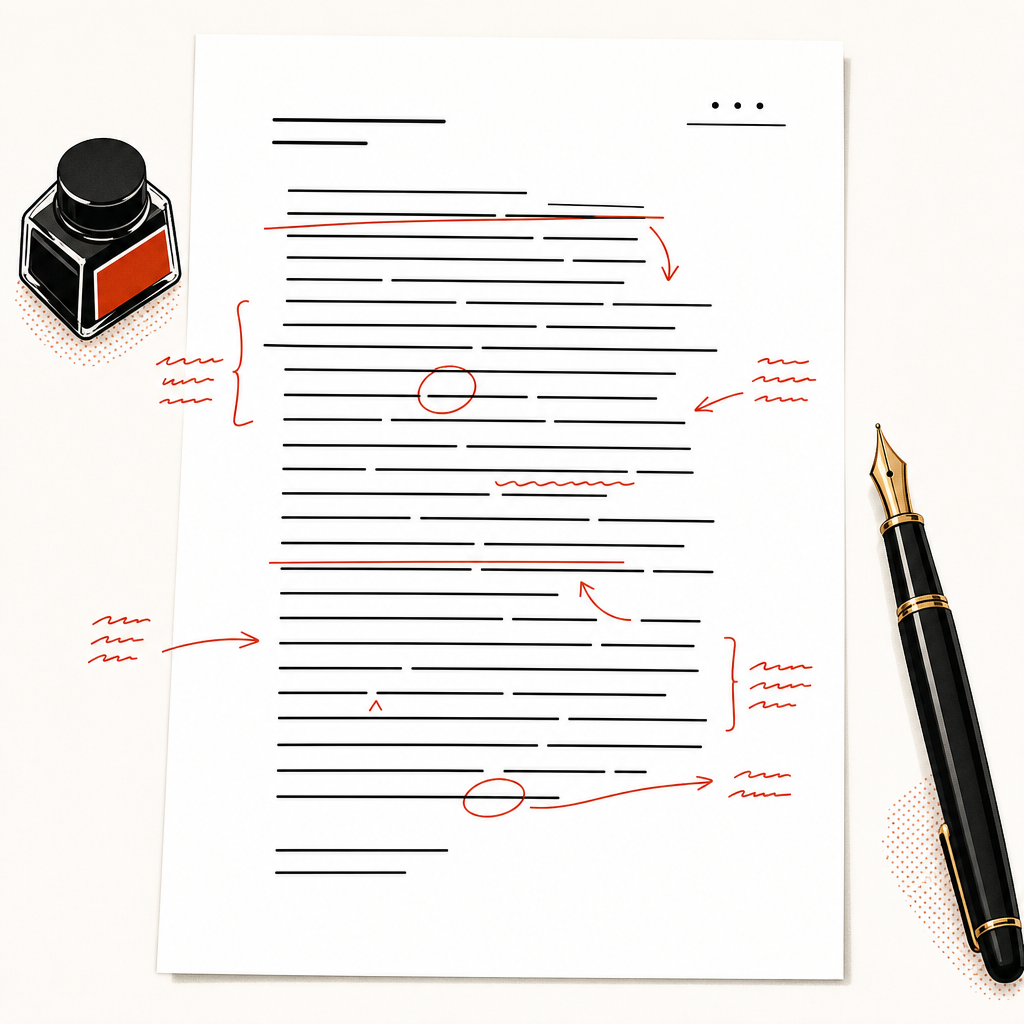
复制你最近写的任何东西(邮件 / 工作汇报 / 朋友圈),打这段:
我下面贴一段我自己写的话,帮我做三件事:1. 指出哪里写得不像人话(AI腔 / 翻译腔 / 套话)2. 给一个更自然的版本3. 解释为什么这样改
我的原文:[这里粘贴你的文字]
它会做的事:
直接读文字,给你三段:问题分析 / 改写版本 / 解释。
为什么这个任务值得试:很多人觉得 AI 写的东西「假」,因为他们让 AI「写」。让 AI 「改」自己写的东西,输出质量会高一个量级 —— 因为你的人话语感是底,AI 只是磨边角。
任务 3 —— 让它给你写个一次性小脚本
Section titled “任务 3 —— 让它给你写个一次性小脚本”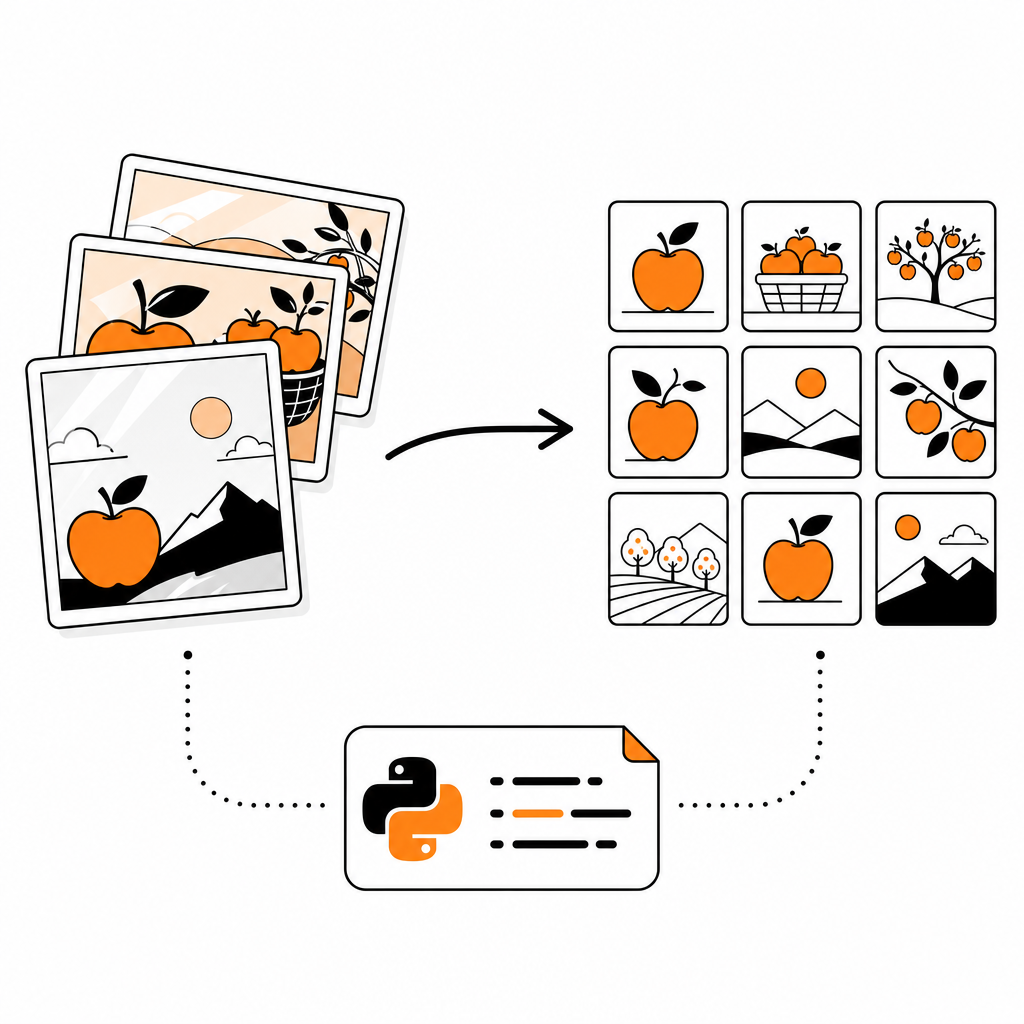
如果你电脑里有一堆照片想转格式 / 改尺寸 / 改文件名,打这段:
我有一个文件夹 ~/Pictures/旅行/2024年8月,里面全是 .HEIC 格式的照片。帮我写一个脚本,把所有 .HEIC 转成 .jpg,保留原文件名,转换后的 jpg 放到旁边的 jpg/ 子文件夹。
我用的是 macOS,不要装额外软件,用系统自带的工具。
它会做的事:
- 先告诉你它的方案(用
sips还是ImageMagick—— 它会自己挑系统自带的) - 写一个 5-10 行的脚本
- 问你「要直接帮你跑吗?」—— 这时候你可以先去文件夹放几张测试图,再让它跑
这个任务最贴近 Claude Code 的强项 —— 一次性、目标明确、对结果可验证。比你 Google「HEIC 怎么批量转 JPG」+ 看 5 个不同的答案再选一个,快 10 倍。
怎么看懂它的回答
Section titled “怎么看懂它的回答”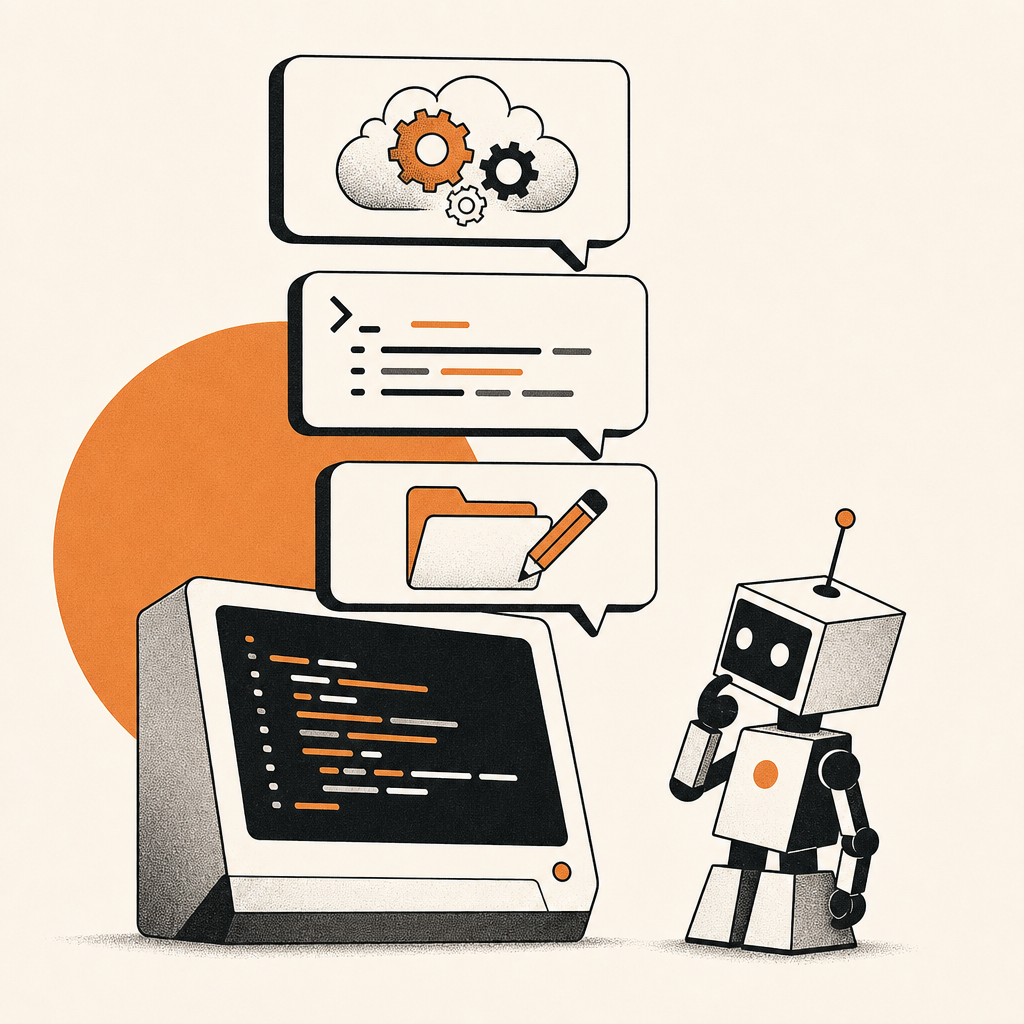
跑起来之后你会看到很多陌生符号。三个最常见的:
✻ Thinking for 8s · 2.4k tokens
Section titled “✻ Thinking for 8s · 2.4k tokens”它在想。Claude Code 用 thinking 模型,给它的难度越高思考越久。几秒到几分钟都正常。看到这行不要 Ctrl+C,等它完事。
🔧 Bash(ls -la ~/Desktop)
Section titled “🔧 Bash(ls -la ~/Desktop)”它在执行一条命令。这是 Claude Code 跟豆包最大的区别 —— 它不光是回答你,它真的会动手。命令前面的图标就是它在用的「工具」,下面会显示命令的真实输出。
如果你看不懂这条命令是什么意思 —— 看结果就行,不用懂过程。
✦ Edit(/Users/you/script.py)
Section titled “✦ Edit(/Users/you/script.py)”它在改你电脑上的某个文件。这种命令首次跑会弹确认对话框问你 “Allow?”。
👉 看清楚要改的是哪个文件再按 yes。它不会乱动,但你养成「看一眼再 allow」的习惯,永远比信任快键好。
三个新手坑,提前避
Section titled “三个新手坑,提前避”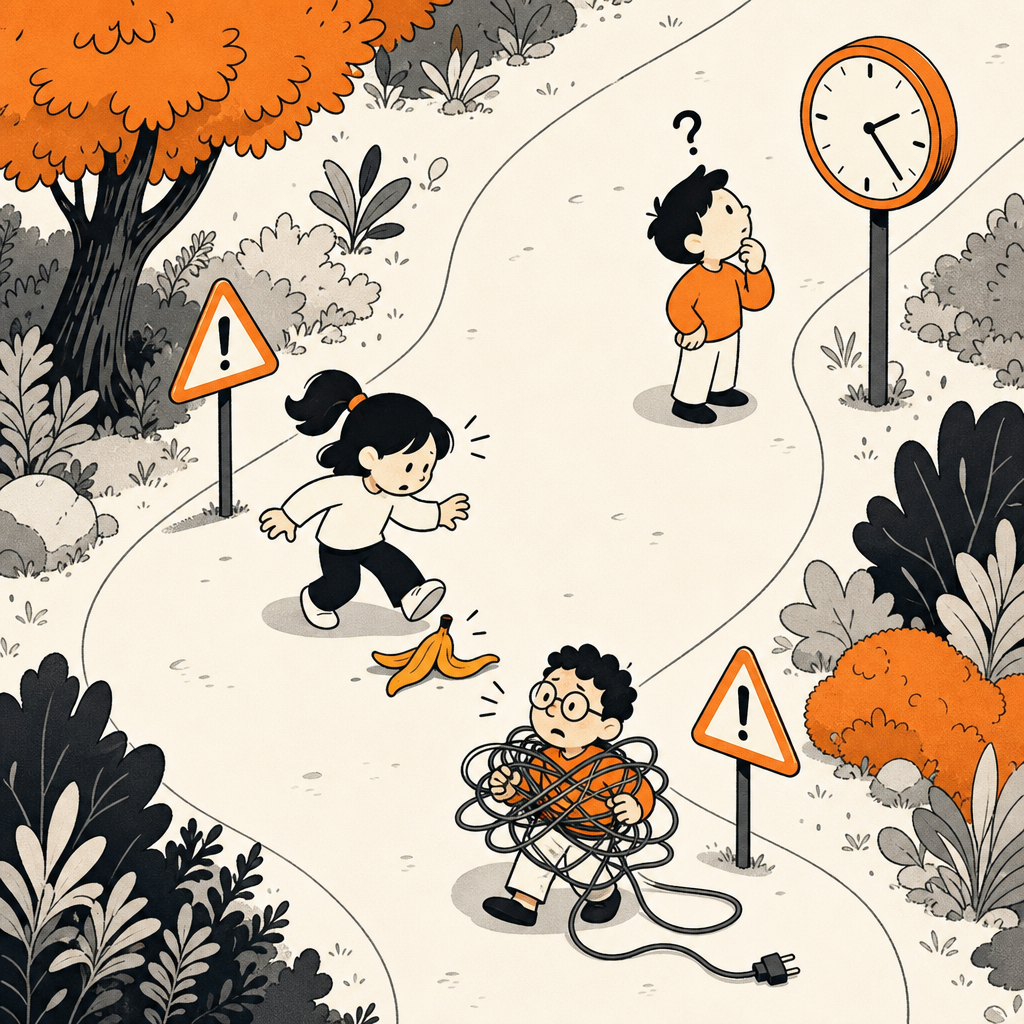
❌ 坑 1:宽泛指令开始一个大项目
Section titled “❌ 坑 1:宽泛指令开始一个大项目”别这么打:
“帮我做一个个人博客网站”
改这么打:
“帮我做一个静态个人博客,先只做首页,要求:
- 三个区: 头图 + 关于我 + 最近 5 篇文章
- 用纯 HTML + CSS,不要框架
- 移动端能看 先生成一个 demo 我看,我改完意见你再继续”
原则:第一条命令永远是「最小可用」。大任务拆成 5 个小步,每步看完结果再走下一步。一上来给个大目标,AI 跟你猜来猜去,最后做出来的东西未必是你想要的。
❌ 坑 2:命令开跑了才发现错了
Section titled “❌ 坑 2:命令开跑了才发现错了”执行中按 Esc 就能中断 —— 不要拼命按 Ctrl+C 关掉整个 Claude Code。
Esc 只停当前任务,对话历史还在,你可以接着说 「不对,重做,要这样这样」。
❌ 坑 3:think 了 30 秒以为它卡死
Section titled “❌ 坑 3:think 了 30 秒以为它卡死”Claude Code 跑 max effort 时,single turn 思考 30 秒到 2 分钟都正常。屏幕上 Thinking… 计时器在走就说明没死。
判断真卡死的标准:计时器停了超过 1 分钟没动。这时候才需要重启。
第一次跑顺了,然后呢
Section titled “第一次跑顺了,然后呢”
读完这篇,最重要的事情是:现在就去打开终端,输入 claude,挑上面任意一个任务试一遍。
只看不动手 = 看 100 篇也学不会。
跑顺第一次之后,P0 入门 5 篇你就全过完了。接下来站点会进 P1 阶段 —— 「让它真的帮我干活」:6-10 个真实场景实战教程(整理简历 / 抢秒杀脚本 / 批量处理文件 / 写一份完整数据分析),陆续发,敬请关注。
如果你打开
claude看到的不是干净的>光标而是一堆报错,先回去看 装一个 Claude Code 跟 DeepSeek 配置详解 —— 多半是 API key 没配对。
你跟它聊的第一个真实任务跑顺了,把对话发邮箱 [email protected],我们会精选成「真实新手案例」放上来。
评论
不记名、不需要注册——不要邮箱,不要手机号,不要任何身份信息,填个昵称就能留言。放心说。